


Page 71 - Учебник для начинающих
P. 71
Плоское черчение (ручка)                        69

На экране появится фантом в виде окружности,
которая будет проходить через заданную точку,
а центр будет следовать за курсором мыши.

 3. Введите с клавиатуры координаты Центра ок-
     ружности – точки 2 – (@0 5).

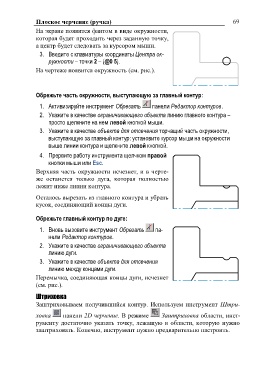
На чертеже появится окружность (см. рис.).

Обрежьте часть окружности, выступающую за главный контур:

 1. Активизируйте инструмент Обрезать панели Редактор контуров.
 2. Укажите в качестве ограничивающего объекта линию главного контура –

     просто щелкните на нем левой кнопкой мыши.
 3. Укажите в качестве объекта для отсечения торчащий часть окружности,

     выступающую за главный контур: установите курсор мыши на окружности
     выше линии контура и щелкните левой кнопкой.

 4. Прервите работу инструмента щелчком правой
     кнопки мыши или Esc.

Верхняя часть окружности исчезнет, и в черте-
же останется только дуга, которая полностью
лежит ниже линии контура.

Осталось вырезать из главного контура и убрать
кусок, соединяющий концы дуги.

Обрежьте главный контур по дуге:

 1. Вновь вызовите инструмент Обрезать па-
     нели Редактор контуров.

 2. Укажите в качестве ограничивающего объекта
     линию дуги.

 3. Укажите в качестве объекта для отсечения
     линию между концами дуги.

Перемычка, соединяющая концы дуги, исчезнет
(см. рис.).

Штриховка
Заштриховываем получившийся контур. Используем инструмент Штри-

ховка панели 2D черчение. В режиме Заштриховка области, инст-
рументу достаточно указать точку, лежащую в области, которую нужно
заштриховать. Конечно, инструмент нужно предварительно настроить.

