


Page 76 - Учебник для начинающих
P. 76
74 bCAD Учебник для начинающих
     ром расстоянии от ее конца (на рисунке отмечены квадратиками). Инст-
     румент получит ту точку, в которой появился маячок привязки, а не ту,
     где находится курсор.

На экране появятся отраженные фантомы
объектов. Они будут следовать за курсором
мыши, отражаясь относительно линии соеди-
няющей указанную точку с его позицией.

 5. Укажите в качестве Конца линии зеркального
     отражения другой конец оси. Например, пра-
     вый.

Вы получите зеркальные копии помеченных
объектов.

 6. Нажмите клавишу Esc, чтобы снять пометку со
     всех объектов.

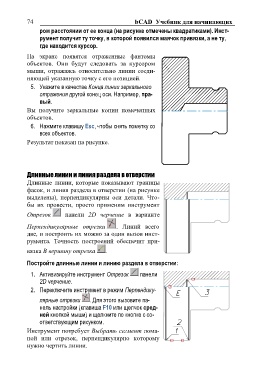
Результат показан на рисунке.

Длинные линии и линия раздела в отверстии
Длинные линии, которые показывают границы
фасок, и линия раздела в отверстии (на рисунке
выделены), перпендикулярны оси детали. Что-
бы их провести, просто применим инструмент
Отрезок панели 2D черчение в варианте

Перпендикулярные отрезки . Линий всего
две, и построить их можно за один вызов инст-
румента. Точность построений обеспечит при-
вязка В вершину отрезка .

Постройте длинные линии и линию раздела в отверстии:

 1. Активизируйте инструмент Отрезок панели
     2D черчение.

 2. Переключите инструмент в режим Перпендику-
     лярные отрезки . Для этого вызовите па-
     нель настройки (клавиша F10 или щелчок сред-
     ней кнопкой мыши) и щелкните по кнопке с со-
     ответствующим рисунком.

Инструмент потребует Выбрать сегмент лома-
ной или отрезок, перпендикулярно которому
нужно чертить линии.

