


Page 75 - Учебник для начинающих
P. 75
Плоское черчение (ручка)             73

Построения нижней половины по шагам

Отражение контура
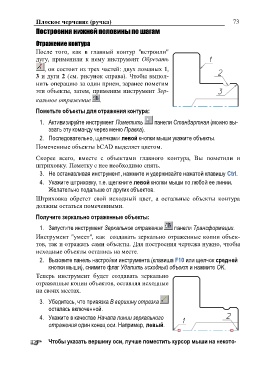
После того, как в главный контур "встроили"
дугу, применили к нему инструмент Обрезать

    , он состоит из трех частей: двух ломаных 1,
3 и дуги 2 (см. рисунок справа). Чтобы выпол-
нить операцию за один прием, заранее пометим
эти объекты, затем, применим инструмент Зер-

кальное отражение .

Пометьте объекты для отражения контура:

 1. Активизируйте инструмент Пометить панели Стандартная (можно вы-
     звать эту команду через меню Правка).

 2. Последовательно, щелчками левой кнопки мыши укажите объекты.
Помеченные объекты bCAD выделяет цветом.

Скорее всего, вместе с объектами главного контура, Вы пометили и
штриховку. Пометку с нее необходимо снять.

 3. Не останавливая инструмент, нажмите и удерживайте нажатой клавишу Ctrl.
 4. Укажите штриховку, т.е. щелкните левой кнопки мыши по любой ее линии.

     Желательно подальше от других объектов.
Штриховка обретет свой исходный цвет, а остальные объекты контура
должны остаться помеченными.

Получите зеркально отраженные объекты:

 1. Запустите инструмент Зеркальное отражение панели Трансформации.
Инструмент "умеет", как создавать зеркально отраженные копии объек-
тов, так и отражать сами объекты. Для построения чертежа нужно, чтобы
исходные объекты остались на месте.

 2. Вызовите панель настройки инструмента (клавиша F10 или щелчок средней
     кнопки мыши), снимите флаг Удалить исходный объект и нажмите OK.

Теперь инструмент будет создавать зеркально
отраженные копии объектов, оставляя исходные
на своих местах.

 3. Убедитесь, что привязка В вершину отрезка
     осталась включенной.

 4. Укажите в качестве Начала линии зеркального
     отражения один конец оси. Например, левый.

Чтобы указать вершину оси, лучше поместить курсор мыши на некото-

