


Page 73 - Учебник для начинающих
P. 73
Плоское черчение (ручка)                                       71

Центр дуги
Поставить обозначение центра дуги канавки – перекрещивающиеся осе-

вые линии – очень просто. Линии начертим инструментом Отрезок в

варианте Крест , а положение найдем привязкой В центр дуги  .

Постройте обозначение центра дуги:
 1. Активизируйте инструмент Отрезок .
 2. Вызовите панель настройки инструмента. Для
     этого нажмите клавишу F10 или щелкните
     средней кнопкой (колесиком) мыши.

На экране появится панель настройки инструмента Отрезок.

 1. Выберите вариант построения Крест . Просто щелкните по нужной кноп-
     ке.

 2. Включите привязку В центр дуги .Установите Стиль линии (клавиша
     F3) Осевые (см. стр. 61).

 3. Укажите Центр перекрестья. Для этого установите курсор на любой точке
     дуги. Желательно, чтобы кружок курсора не касался прямых участков главно-
     го контура. Когда в центре появится маячок привязки, щелкните левой кноп-
     кой мыши.

     Если маячок привязки появился в другом месте и рядом с ним имеется
     многоточие, значит, включено несколько привязок и сработала другая.
     Нажмите один или несколько раз на клавишу Tab, добившись появления
     маячка именно там, где нужно. При каждом таком нажатии bCAD пере-
     ключается на следующую привязку, которая годится для текущей пози-
     ции курсора.

На экране "резиновая нить" нарисует крест внутри окружности, который
растягивается вслед за курсором мыши.

 4. Укажите радиус перекрестья. Можно указать
     величину перекрестья мышью – растянуть
     крест до нужной величины курсором и щѐлк-
     нуть левой кнопкой мыши, а можно просто на-
     брать величину радиуса на клавиатуре 8 мм и
     щѐлкнуть по кнопке OK (нажать Enter) на поя-
     вившейся панели. В центре дуги появится пе-
     рекрестье из осевых линий.

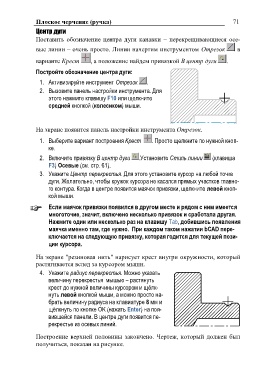
Построение верхней половины закончено. Чертеж, который должен был
получиться, показан на рисунке.

