


Page 69 - Учебник для начинающих
P. 69
Плоское черчение (ручка)                                                 67

4. Наберите на клавиатуре координаты третьей точки в виде (@R<-120). Это
    означает, что сегмент пойдет под углом <-120 к положительному направле-
    нию оси OX, а длина сегмента будет указана мышью.

Символ @ означает, что отсчет идет от предыдущей точки – точки 2, R – что
расстояние будет указано мышью, а <-120 – угол между осью OX и направ-
лением от предыдущей точки (точки 2) к новой.

От точки 2 под заданным углом вытянется "резиновая нить" с
"X" образным фантомом-крестом на конце. Длина нити будет
равна расстоянию от точки 2 до позиции курсора мыши.

 5. Укажите мышью длину сегмента так, чтобы точка 3 оказалась
     ниже осевой линии (см. рис.), т.е. смещайте мышь, чтобы фан-
     том-крест опустился ниже осевой линии и щелкните кнопкой.

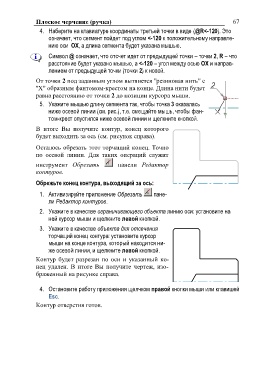
В итоге Вы получите контур, конец которого
будет выходить за ось (см. рисунок справа).

Осталось обрезать этот торчащий конец. Точно
по осевой линии. Для таких операций служит

инструмент Обрезать       панели Редактор
контуров.

Обрежьте конец контура, выходящий за ось:

 1. Активизируйте приложение Обрезать пане-
     ли Редактор контуров.

 2. Укажите в качестве ограничивающего объекта линию оси: установите на
     ней курсор мыши и щелкните левой кнопкой.

 3. Укажите в качестве объекта для отсечения
     торчащий конец контура: установите курсор
     мыши на конце контура, который находится ни-
     же осевой линии, и щелкните левой кнопкой.

Контур будет разрезан по оси и указанный ко-
нец удален. В итоге Вы получите чертеж, изо-
браженный на рисунке справа.

 4. Остановите работу приложения щелчком правой кнопки мыши или клавишей
     Esc.

Контур отверстия готов.

