


Page 64 - Учебник для начинающих
P. 64
62 bCAD Учебник для начинающих

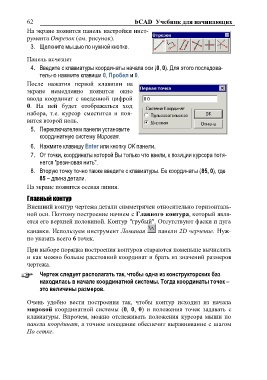
На экране появится панель настройки инст-
румента Отрезок (см. рисунок).

 3. Щелкните мышью по нужной кнопке.

Панель исчезнет

 4. Введите с клавиатуры координаты начала оси (0, 0). Для этого последова-
     тельно нажмите клавиши 0, Пробел и 0.

После нажатия первой клавиши на
экране немедленно появится окно
ввода координат с введенной цифрой
0. На ней будет отображаться ход
набора, т.е. курсор сместится и поя-
вится второй ноль.

 5. Переключателем панели установите
     координатную систему Мировая.

 6. Нажмите клавишу Enter или кнопку OK панели.

 7. От точки, координаты которой Вы только что ввели, к позиции курсора потя-
     нется "резиновая нить".

 8. Вторую точку точно также введите с клавиатуры. Ее координаты (85, 0), где
     85 – длина детали.

На экране появится осевая линия.

Главный контур

Внешний контур чертежа детали симметричен относительно горизонталь-
ной оси. Поэтому построение начнем с Главного контура, который явля-
ется его верхней половиной. Контур "грубый". Отсутствуют фаски и дуга

канавки. Используем инструмент Ломаная  панели 2D черчение. Нуж-
но указать всего 6 точек.

При выборе порядка построения контуров стараются поменьше вычислять
и как можно больше расстояний координат и брать из значений размеров
чертежа.

     Чертеж следует располагать так, чтобы одна из конструкторских баз
     находилась в начале координатной системы. Тогда координаты точек –
     это величины размеров.

Очень удобно вести построения так, чтобы контур исходил из начала
мировой координатной системы (0, 0, 0) и положения точек задавать с

клавиатуры. Впрочем, можно отслеживать положения курсора мыши по

панели координат, а точное попадание обеспечит выравнивание с шагом

По сетке.

