


Page 59 - Учебник для начинающих
P. 59
Плоское черчение (ручка)                                              57

Настройте параметры сетки:
Сетка на экране и выравнивание по ней существенно облегчают построе-
ния. Особенно мышью. Ориентируясь по линиям регулярной сетки легко
определять размеры элементов и расстояния между ними. В общем, на
миллиметровке чертить проще, чем на ватмане.

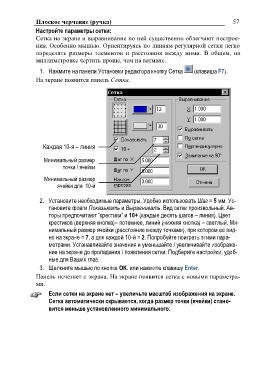
 1. Нажмите на панели Установки редактора кнопку Сетка (клавиша F7).
На экране появится панель Сетка.

   Каждая 10-я – линия

   Минимальный размер
             точки / ячейки

    Минимальный размер
          ячейки для 10-й

 2. Установите необходимые параметры. Удобно использовать Шаг = 5 мм. Ус-
     тановите флаги Показывать и Выравнивать. Вид сетки произвольный. Ав-
     торы предпочитают ―крестики‖ и 10+ (каждые десять шагов – линия). Цвет
     крестиков (верхняя кнопка)– потемнее, линий (нижняя кнопка) – светлый. Ми-
     нимальный размер ячейки (расстояние между точками), при котором ее вид-
     но на экране = 7, а для каждой 10-й = 2. Попробуйте поиграть этими пара-
     метрами. Устанавливайте значения и уменьшайте / увеличивайте изображе-
     ние на экране до пропадания / появления сетки. Подберите настройки, удоб-
     ные для Ваших глаз.

 3. Щелкните мышью по кнопке OK. или нажмите клавишу Enter.
Панель исчезнет с экрана. На экране появится сетка с новыми параметра-
ми.

     Если сетки на экране нет – увеличьте масштаб изображения на экране.
     Сетка автоматически скрывается, когда размер точки (ячейки) стано-
     вится меньше установленного минимального.

