


Page 66 - Учебник для начинающих
P. 66
64          bCAD Учебник для начинающих
     ввод.

Построенная часть контура будет выде-
ляться цветом "маркированный", а от по-
следней точки к позиции курсора будет
тянуться "резиновая нить".

 4. Для остановки инструмента нажмите кла-
     вишу Esc или щелкните правой кнопкой
     мыши.

Работа инструмента прервется, маркиро-
вание исчезнет, и Вы увидите линию кон-
тура, начерченную стилем Основные (см.
рисунок справа).

Фаски
Следующим шагом снимем фаски. Используем инструмент, который так и

называется Фаска панели Редактор контуров. На детали имеется три
фаски в вершинах 2, 3 и 5. Размеры одинаковы 2.5x45°, т.е. оба размера
фаски равны 2.5 мм.

Снимите фаски:

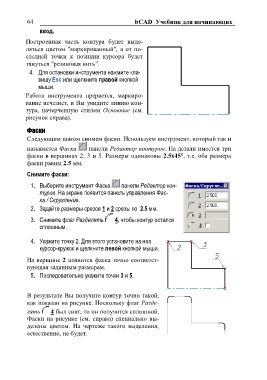
 1. Выберите инструмент Фаска панели Редактор кон-
     туров. На экране появится панель управления Фас-
     ка / Скругление.

 2. Задайте размеры срезов 1 и 2 срезы по 2.5 мм.

 3. Снимите флаг Разделять 4, чтобы контур остался
     сплошным.

 4. Укажите точку 2. Для этого установите на нее
     курсор-кружок и щелкните левой кнопкой мыши.

На вершине 2 появится фаска точно соответст-
вующая заданным размерам.

 5. Последовательно укажите точки 3 и 5.

В результате Вы получите контур точно такой,
как показан на рисунке. Поскольку флаг Разде-

лять 4 был снят, то он получится сплошной.
Фаски на рисунке (см. справа) специально вы-
делены цветом. На чертеже такого выделения,
естественно, не будет.

