


Page 127 - Учебник для начинающих
P. 127
Первое знакомство c bCAD Мебель                                125

 2. Нажмите клавишу Enter или щелкните мышкой по
     кнопке OK. Окно ввода координат исчезнет.

Панель закреплена. Левая стенка на месте.
Фантом по прежнему "тянется" за курсором (см. ри-
сунок).

Точно такую же панель поставим в качестве правой
стенки:

 3. Наберите на клавиатуре 400 0. Вновь автоматически
     появится окно ввода координат.

 4. Закончив набор, нажмите клавишу Enter или щелкните
     мышкой по кнопке OK.

В окне редактирования bCADа появится вторая стен-
ка.
Теперь их две. Ровно столько, сколько нужно.

 5. В отличие от деталей настоящего конструктора эти
     послушно занимают указанные места и не падают.

Полка

Установите полку. Для этого:
 1. Нажмите клавишу Esc или щелкните правой кнопкой мыши.

Это нужно, чтобы прервать расстановку готовой детали и создать новую.
На экране вновь появится диалог простой панели.

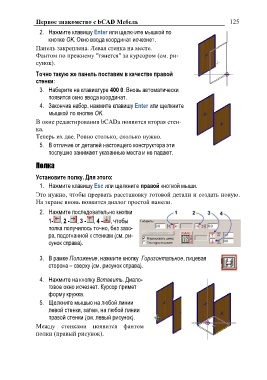
 2. Нажмите последовательно кнопки
     1- , 2 - , 3 - , 4 - , чтобы
     полка получилось точно, без зазо-
     ра, подогнанной к стенкам (см. ри-
     сунок справа).

 3. В рамке Положение, нажмите кнопку Горизонтальное, лицевая
     сторона – сверху (см. рисунок справа).

 4. Нажмите на кнопку Вставить. Диало-
     говое окно исчезнет. Курсор примет
     форму кружка.

 5. Щелкните мышью на любой линии
     левой стенки, затем, на любой линии
     правой стенки (см. левый рисунок).

Между стенками появится фантом
полки (правый рисунок).

