


Page 22 - Учебник для начинающих
P. 22
20 bCAD Учебник для начинающих
При работе над крупным проектом нередко приходится выполнять по-
строения в нескольких его участках. То в одном, то в другом. При разных
масштабах изображения. Удобно, когда все они готовы к просмотру и
переключиться между ними можно одним щелчком мыши.
Вам предстоит получить на рабочем поле два окна с разным масштабом
изображения. Одно окно будет содержать общий вид проекта, другое –
подробное изображение области канавки.

     bCAD позволяет открыть для проекта неограниченное количество окон, уста-
     новить для каждого окна свои режимы изображения и запомнить все это в
     файле проекта.
Создайте и разместите на экране два окна:
 1. Получите в окне общий вид проекта (Показать всѐ или Ctrl+A).
 2. Создайте новое окно. Для этого выберите пункт Новое окно в меню Окно. На
     экране появится новое рабочее окно. Точно того же размера и с точно таким
     же изображением.
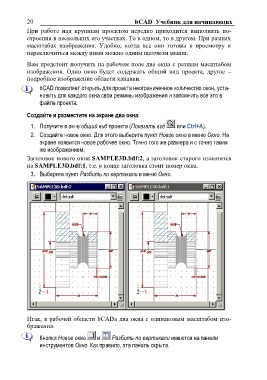
Заголовок нового окна SAMPLE3D.bdf:2, а заголовок старого изменится
на SAMPLE3D.bdf:1, т.е. в конце заголовка стоит номер окна.
 3. Выберите пункт Разбить по вертикали в меню Окно.

Итак, в рабочей области bCADа два окна с одинаковым масштабом изо-
бражения.

     Кнопки Новое окно и Разбить по вертикали имеются на панели
     инструментов Окно. Как правило, эта панель скрыта.

