


Page 21 - Учебник для начинающих
P. 21
Просмотр моделей  19

Показать всю модель

Часто бывает полезно охватить весь проект одним взглядом. Увидеть все
и быть уверенным, что ничего не осталось за кадром.
Перед выполнением упражнения, найдите на экране панель Установки
редактора.

     Действуйте точно так же, как при поиске панели Tablet (см. стр. 10).

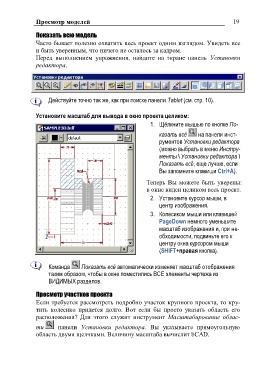
Установите масштаб для вывода в окно проекта целиком:
                                                     1. Щѐлкните мышью по кнопке По-
                                                          казать всѐ на панели инст-
                                                          рументов Установки редактора
                                                          (можно выбрать в меню Инстру-
                                                          менты \ Установки редактора \
                                                          Показать всѐ, еще лучше, если
                                                          Вы запомните клавиши Ctrl+A).

                                                    Теперь Вы можете быть уверены:
                                                    в окне виден целиком весь проект.

                                                     2. Установите курсор мыши, в
                                                          центр изображения.

                                                     3. Колесиком мыши или клавишей
                                                          PageDown немного уменьшите
                                                          масштаб изображения и, при не-
                                                          обходимости, подвиньте его к
                                                          центру окна курсором мыши
                                                          (SHIFT+правая кнопка).

     Команда Показать всѐ автоматически изменяет масштаб отображения
     таким образом, чтобы в окне поместились ВСЕ элементы чертежа из
     ВИДИМЫХ разделов.

Просмотр участков проекта
Если требуется рассмотреть подробно участок крупного проекта, то кру-
тить колесико придется долго. Вот если бы просто указать область его
расположения? Для этого служит инструмент Масштабирование облас-
ти панели Установки редактора. Вы указываете прямоугольную
область двумя щелчками. Величину масштаба вычислит bCAD.

