


Page 17 - Учебник для начинающих
P. 17
Просмотр моделей                                                        15

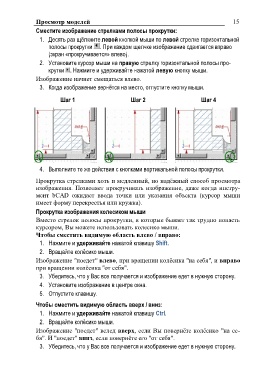
Сместите изображение стрелками полосы прокрутки:

1. Десять раз щѐлкните левой кнопкой мыши по левой стрелке горизонтальной
    полосы прокрутки . При каждом щелчке изображение сдвигается вправо
    (экран «прокручивается» влево).

2. Установите курсор мыши на правую стрелку горизонтальной полосы про-
    крутки . Нажмите и удерживайте нажатой левую кнопку мыши.

Изображение начнет смещаться влево.

3. Когда изображение вернѐтся на место, отпустите кнопку мыши.

Шаг 1             Шаг 2                           Шаг 4

 4. Выполните те же действия с кнопками вертикальной полосы прокрутки.

Прокрутка стрелками хоть и медленный, но надѐжный способ просмотра
изображения. Позволяет прокручивать изображение, даже когда инстру-
мент bCAD ожидает ввода точки или указания объекта (курсор мыши
имеет форму перекрестья или кружка).

Прокрутка изображения колесиком мыши
Вместо стрелок полосы прокрутки, в которые бывает так трудно попасть
курсором, Вы можете использовать колесико мыши.
Чтобы сместить видимую область влево / вправо:

 1. Нажмите и удерживайте нажатой клавишу Shift.
 2. Вращайте колѐсико мыши.

Изображение "поедет" влево, при вращении колѐсика "на себя", и вправо
при вращении колѐсика "от себя".

 3. Убедитесь, что у Вас все получается и изображение едет в нужную сторону.
 4. Установите изображение в центре окна.
 5. Отпустите клавишу.

Чтобы сместить видимую область вверх / вниз:
 1. Нажмите и удерживайте нажатой клавишу Ctrl.
 2. Вращайте колѐсико мыши.

Изображение "поедет" вслед вверх, если Вы повернѐте колѐсико "на се-
бя". И "поедет" вниз, если повернѐте его "от себя".

 3. Убедитесь, что у Вас все получается и изображение едет в нужную сторону.

