


Page 12 - Учебник для начинающих
P. 12
10 bCAD Учебник для начинающих

Подготовьте окно

Модель сохранена в файле

SAMPLE3D.bdf так, что в окне
видна только ее часть. Это очень важ-
но для выполнения упражнения и сде-
лано специально. Изменению размера
изображения средствами bCAD по-
священ отдельный цикл упражнений
(см. стр. 17). Его лучше выполнить
немного позже. А для этого цикла
ничего не меняйте и следуйте даль-
нейшим указаниям.

Итак, исходная картинка у Вас есть.
Теперь в окне видна только небольшая
часть модели. На нем мы и будем тре-
нироваться "двигать" изображение.

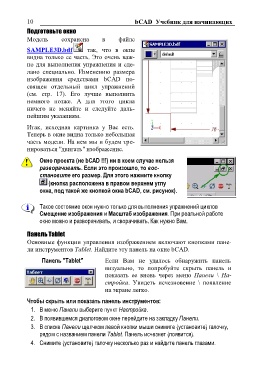
     Окно проекта (не bCAD !!!) ни в коем случае нельзя
     разворачивать. Если это произошло, то вос-
     становите его размер. Для этого нажмите кнопку

          (кнопка расположена в правом верхнем углу
     окна, под такой же кнопкой окна bCAD, см. рисунок).

Такое состояние окон нужно только для выполнения упражнений циклов
Смещение изображения и Масштаб изображения. При реальной работе
окно можно и разворачивать, и сворачивать. Как нужно Вам.

Панель Tablet

Основные функции управления изображением включают кнопками пане-
ли инструментов Tablet. Найдите эту панель на окне bCAD.

Панель "Tablet"  Если Вам не удалось обнаружить панель

                 визуально, то попробуйте скрыть панель и
                 показать ее вновь через меню Панели \ На-

                 стройка. Увидеть исчезновение \ появление

                 на экране легко.

Чтобы скрыть или показать панель инструментов:
 1. В меню Панели выберите пункт Настройка.
 2. В появившемся диалоговом окне перейдите на закладку Панели.
 3. В списке Панели щелчком левой кнопки мыши снимите (установите) галочку,
     рядом с названием панели Tablet. Панель исчезнет (появится).
 4. Снимите (установите) галочку несколько раз и найдите панель глазами.

