


Page 11 - Учебник для начинающих
P. 11
Просмотр моделей                                                 9

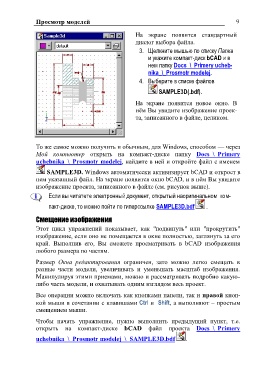
                  На экране появится стандартный
                  диалог выбора файла.

                   3. Щелкните мышью по списку Папка
                       и укажите компакт-диск bCAD и в
                       нем папку Docs_\_Primery ucheb-
                       nika_\_Prosmotr modelej.

                   4. Выберите в списке файлов

                            SAMPLE3D(.bdf).

                  На экране появится новое окно. В
                  нѐм Вы увидите изображение проек-
                  та, записанного в файле, целиком.

То же самое можно получить и обычным, для Windows, способом — через
Мой компьютер открыть на компакт-диске папку Docs_\_Primery
uchebnika_\_Prosmotr modelej, найдите в ней и откройте файл с именем

     SAMPLE3D. Windows автоматически активизирует bCAD и откроет в
нем указанный файл. На экране появится окно bCAD, и в нѐм Вы увидите
изображение проекта, записанного в файле (см. рисунок выше).

     Если вы читатете электронный документ, открытый наоригинальном ком-

     пакт-диске, то можно пойти по гиперссылке SAMPLE3D.bdf .

Смещение изображения

Этот цикл упражнений показывает, как "подвинуть" или "прокрутить"
изображение, если оно не помещается в окне полностью, заглянуть за его
край. Выполнив его, Вы сможете просматривать в bCAD изображения
любого размера по частям.

Размер Окна редактирования ограничен, зато можно легко смещать в
разные части модели, увеличивать и уменьшать масштаб изображения.
Манипулируя этими приемами, можно и рассматривать подробно какую-
либо часть модели, и охватывать одним взглядом весь проект.

Все операции можно включать как кнопками панели, так и правой кноп-
кой мыши в сочетании с клавишами Ctrl и Shift, а выполняют – простым
смещением мыши.

Чтобы начать упражнение, нужно выполнить предыдущий пункт, т.е.
открыть на компакт-диске bCAD файл проекта Docs_\_Primery

uchebnika_\_Prosmotr modelej_\_SAMPLE3D.bdf .

