


Page 64 - bCAD. Руководство пользователя
P. 64
62 bCAD-Салон / Витрина Руководство пользователя

Поворот выполняется относительно оси, которая перпендикулярна рабо-
чей плоскости (экрану). Чтобы еѐ задать, достаточно указать одну точку.

У инструмента имеется возможность Удалить исходный объект и оста-
вить только его повернутую копию, или сохранить оба объекта. Кроме то-
го, можно Запрашивать центр поворота каждый раз и можно получить
несколько копий объекта, повернутых вокруг одно центра.

После запуска инструмент начинает работать по тому же варианту, что и в
прошлый раз.

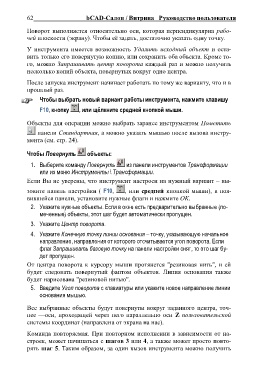
     Чтобы выбрать новый вариант работы инструмента, нажмите клавишу

     F10, кнопку , или щѐлкните средней кнопкой мыши.

Объекты для операции можно выбрать заранее инструментом Пометить

    панели Стандартная, а можно указать мышью после вызова инстру-
мента (см. стр. 24).

Чтобы Повернуть объекты:

 1. Выберите команду Повернуть из панели инструментов Трансформации
     или из меню Инструменты \ Трансформации.

Если Вы не уверены, что инструмент настроен на нужный вариант – вы-

зовите панель настройки ( F10, , или средней кнопкой мыши), в поя-
вившейся панели, установите нужные флаги и нажмите OK.

 2. Укажите нужные объекты. Если в окне есть предварительно выбранные (по-
     меченные) объекты, этот шаг будет автоматически пропущен.

 3. Укажите Центр поворота.

 4. Укажите Конечную точку линии основания – точку, указывающую начальное
     направление, направления от которого отсчитывается угол поворота. Если
     флаг Запрашивать базовую точку на панели настройки снят, то это шаг бу-
     дет пропущен.

От центра поворота к курсору мыши протянется "резиновая нить", и ей
будет следовать повернутый фантом объектов. Линия основания также
будет нарисована "резиновой нитью".

 5. Введите Угол поворота с клавиатуры или укажите новое направление линии
     основания мышью.

Все выбранные объекты будут повернуты вокруг заданного центра, точ-
нее —оси, проходящей через него параллельно оси Z пользовательской
системы координат (направлена от экрана на нас).

Команда повторяемая. При повторном исполнении в зависимости от на-
строек, может начинаться с шагов 3 или 4, а также может просто повто-
рять шаг 5. Таким образом, за один вызов инструмента можно получить

