


Page 167 - Специальные инструменты
P. 167
Приложения для подготовки производства                            165

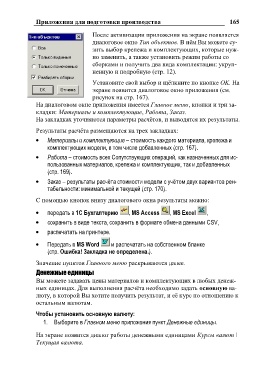
                          После активизации приложения на экране появляется
                          диалоговое окно Тип объектов. В нѐм Вы можете су-
                          зить выбор крепежа и комплектующих, которые нуж-
                          но заменить, а также установить режим работы со
                          сборками и получить два вида комплектации: укруп-
                          ненную и подробную (стр. 12).

                          Установите свой выбор и щѐлкните по кнопке OK. На
                          экране появится диалоговое окно приложения (см.
                          рисунок на стр. 167).
На диалоговом окне приложения имеется Главное меню, кнопки и три за-
кладки: Материалы и комплектующие, Работа, Заказ.
На закладках уточняются параметры расчѐтов, и выводятся их результаты.

Результаты расчѐта размещаются на трех закладках:

     Материалы и комплектующие – стоимость каждого материала, крепежа и
     комплектующих модели, в том числе добавленных (стр. 167).

     Работа – стоимость всех Сопутствующих операций, как назначенных для ис-
     пользованных материалов, крепежа и комплектующих, так и добавленных
     (стр. 169).

     Заказ – результаты расчѐта стоимости модели с учѐтом двух вариантов рен-
     табельности: минимальной и текущей (стр. 170).

С помощью кнопок внизу диалогового окна результаты можно:

передать в 1С Бухгалтерию , MS Access , MS Exсel ,
сохранить в виде текста, сохранить в формате обмена данными CSV,
распечатать на принтере.

     Передать в MS Word и распечатать на собственном бланке
     (стр. Ошибка! Закладка не определена.).

Значение пунктов Главного меню раскрываются далее.

Денежные единицы
Вы можете задавать цены материалов и комплектующих в любых денеж-
ных единицах. Для выполнения расчѐта необходимо задать основную ва-
люту, в которой Вы хотите получить результат, и еѐ курс по отношению к
остальным валютам.

Чтобы установить основную валюту:
   1. Выберите в Главном меню приложения пункт Денежные единицы.

На экране появится диалог работы денежными единицами Курсы валют \
Текущая валюта.

